Featured Content Slider

Latest Post

Thứ Tư, 4 tháng 1, 2012

Thiết lập FTP server bằng phần mềm mã nguồn mỡ Filezilla

FTP server là một chương trình máy chủ để cho mọi ngượi upload/ donwload data, và cho các webserver nó là một nơi lưu trữ và chia sẻ file cho người dùng thông qua giao thức FTP.

Không giống như HTTP – được thiết kế để chuyển tiếp dữ liệu dạng hyper – text qua kết nối TCP, thì chuẩn FTP đảm bảo rằng server sẽ phản hồi lại các yêu cầu ngay khi nhận được tín hiệu từ host. Không chỉ cung cấp khả năng truyền file chính xác và nhanh chóng, bên cạnh đó là việc bảo mật và tính năng Resume.

Bài viết này mình sẽ hướng dẫn các bạn thiết lập hệ thống  server FTP cá nhân, qua đó người dùng có thể truy cập từ bất cứ đâu qua ứng dụng FTP client, cho phép nhiều tài khoản khác nhau upload và download dữ liệu trực tiếp tới server.

FileZilla FTP Server là 1 ứng dụng mã nguồn mở miễn phí dành cho hệ điều hành Windows, hỗ trợ giao thức kết nối bảo mật FTPFTP qua SSL/TLS tới server. Khi sử dụng giao thức SSL, chúng ta có thể mã hóa các kết nối giữa các host với nhau để đảm bảo lượng dữ liệu được truyền tải an toàn, bên cạnh đó thì ứng dụng này còn cho phép người dùng tùy chọn nhiều địa chỉ và cổng server khác nhau.

FileZilla Server Interface không chỉ cung cấp cho người dùng sự tiện lợi trong quá trình tạo và quản lý người dùng, mà còn thiết lập quyền đọc hoặc ghi đối với từng tài khoản khác nhau, do vậy người quản lý sẽ hạn chế được việc truy cập trái phép vào những phần tài liệu riêng tư. Bên cạnh đó, chúng ta còn có thể tạo Group – được dùng để kết hợp nhiều tài khoản người dùng có cùng mức phân quyền lại với nhau, và một số thiết lập khác như: giới hạn server, kích hoạt hoặc không sử dụng tính năng SSL khi người dùng đăng nhập, tốc độ truyền tải dữ liệu tối đa...

Để thực hiện, các bạn hãy tải và cài đặt phần mềm FileZilla tại đây, sau đó khởi động ứng dụng, nhập địa chỉ localhost (127.0.0.1) trong phần Server Address và mật khẩu trong tại ô Administration Password, giá trị Port mặc định ở đây là 14147. Nhấn OK:


Như đã đề cập tới ở trên, Group sẽ giúp chúng ta dễ dàng hơn trong việc quản lý nhiều tài khoản người dùng tương tự nhau. Việc cần làm trước tiên tại đây là tạo mới Group, sau đó gán từng tài khoản riêng biệt tới nhóm này. Các bạn chọn menu Edit > Groups như hình dưới:


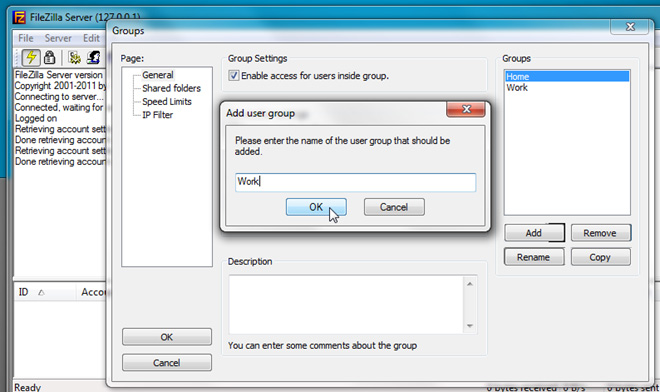
Bảng điều khiển Groups sẽ hiển thị, trước tiên chúng ta sẽ nhấn Add và nhập tên của nhóm cần tạo, sau đó kích hoạt quyền truy cập cho các tài khoản bên trong nhóm từ phần Group Settings.Tiếp theo là việc chỉ định thư mục sẽ được phép chia sẻ với các client, chuyển tới phần Shared folders từ phía bên trái và chọn thư mục cần chia sẻ để gán tại đây. Sau đó, chúng ta sẽ chuyển tới bước tiếp theo là gán tài khoản người dùng tới Group:


Từ menu Edit, các bạn chọn Users:


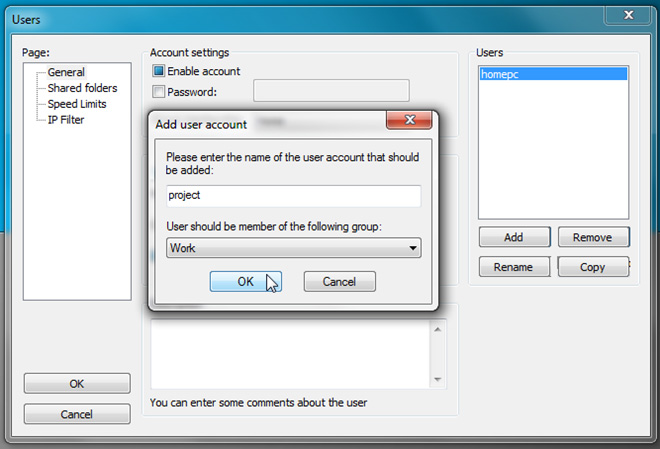
Tương tự như Groups, chúng ta có thể tạo tài khoản người dùng – User và thiết lập mức phân quyền đọc, ghi tương ứng. Nhấn nút Add, đặt tên cho tài khoản, chọn nhóm tương ứng từ menu drop – down, sau đó nhấn OK để hoàn tất:


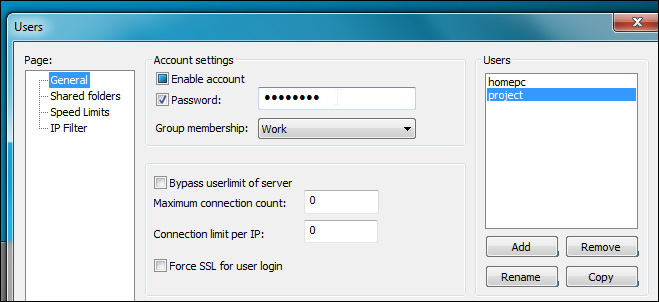
Ở chế độ mặc định, hệ thống sẽ tạo tài khoản người dùng với mật khẩu trống, nhưng nếu muốn đặt mật khẩu bảo vệ cho User thì các bạn hãy kích hoạt tùy chọn Password trong phần Account Settings. Tại đây, chúng ta còn có thể thay đổi Group membership, kích hoạt tùy chọn Bypass userlimit of serverForce SSL for user login:


Nếu không chỉ định bất kỳ thư mục chia sẻ nào trong khi tạo Groups thì có thể gán sau đó. Chỉ việc chọn Shared folders sau đó nhấn Add từ Shared folders:
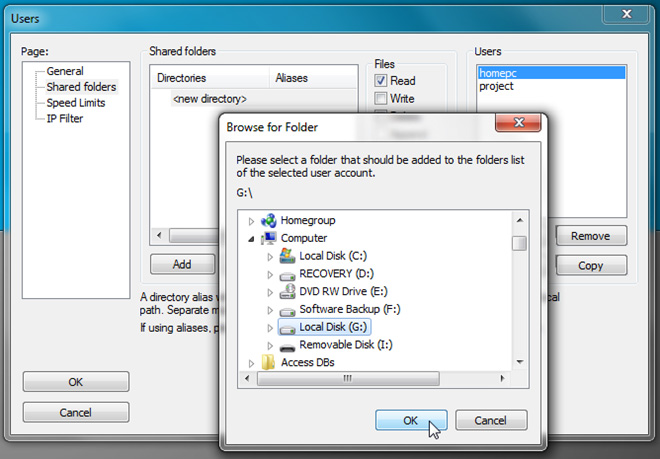


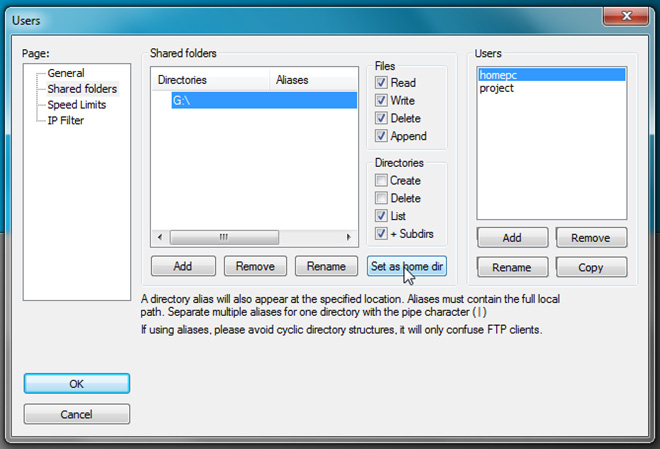
Phần FilesDirectories cho phép chúng ta xác nhận mức phân quyền đối với các tài khoản người dùng, bao gồm: đọc, ghi, xóa, liệt kê. Ở chế độ mặc định, chương trình sẽ tự động gán quyền tới tất cả các thành phần bên trong thư mục được chia sẻ đó. Tuy nhiên, các bạn có thể tắt bỏ tùy chọn +Subdirs để hạn chế việc truy cập, trong phần Shared Limits là việc thiết lập tốc độ download và upload tối đa đối với từng tài khoản, tùy từng khoảng thời gian trong ngày, và trong phần IP Filter chúng ta có thể loại bỏ các địa chỉ IP cố định:


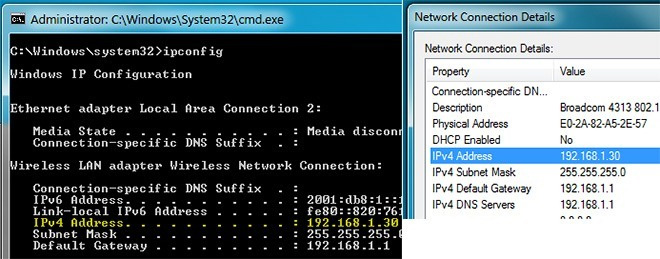
Khi hoàn tất quá trình thiết lập của User, chúng ta sẽ chuyển sang hệ thống client để khởi tạo kết nối tới server FTP. Nếu muốn truyền tải dữ liệu qua hệ thống mạng local, các bạn có thể dùng địa chỉ IP của máy server để tạo kết nối từ phía client. Dùng lệnh ipconfig trong Command Prompt để tìm địa chỉ IP như hình dưới:


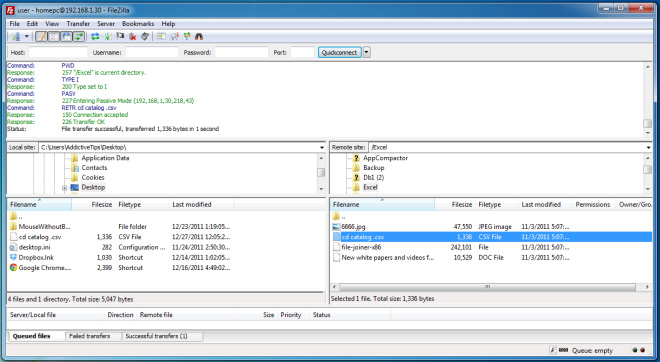
Sau đó, mở FileZilla FTP và chọn File > Site Manager, nhập các thông tin cần thiết vào đây. Nếu máy client được kết nối tới cùng hệ thống mạng, hãy điền địa chỉ IP của máy server trong phần Host để kết nối, sau đó chọn Normal từ phần Logon Type. Tiếp theo, nhập tên đăng nhập trong ô User, mật khẩu trong phần Password:


Khi hoàn tất, nhấn nút Access:


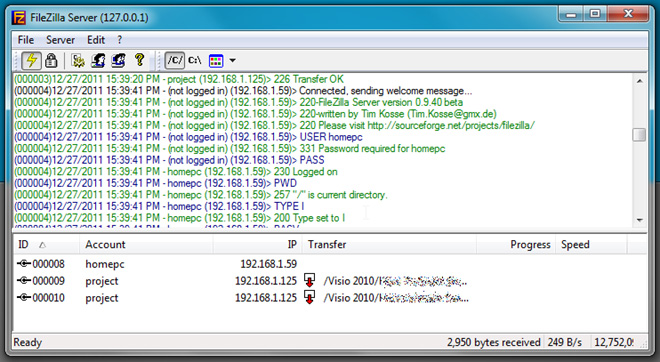
FileZilla FTP Server sẽ ghi lại toàn bộ thông tin về dữ liệu nhận được yêu cầu nhận và gửi đi, bao gồm các địa chỉ kết nối của client, tên đăng nhập, địa chỉ IP, tốc độ truyền tải file:


Bên cạnh đó, các bạn còn có thể chia sẻ địa chỉ IP của server với những client không cùng trong hệ thống mạng. Để xác định địa chỉ IP để tự động điều chuyển, mở FileZilla Server Options từ menu chính và chọn thẻ Passive mode settings, kích hoạt tùy chọn Use the following IP và nhập địa chỉ IP cần chia sẻ. Có thể giữ nguyên tùy chọn nhận địa chỉ IP từ ip.filezilla-project.org/ip.php hoặc tự thiết lập:
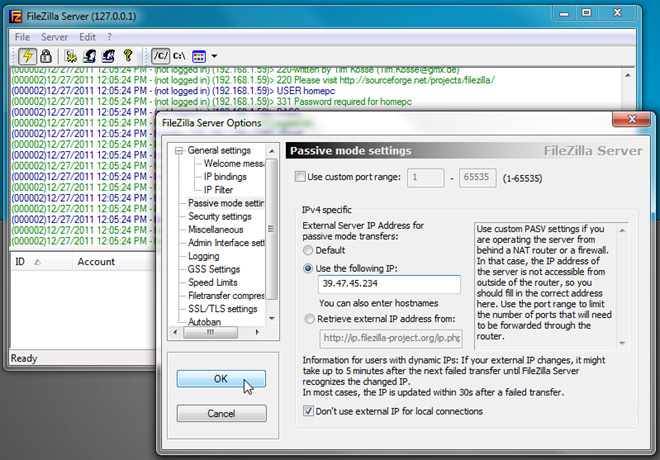


Khi hoàn tất, hệ thống client bên ngoài đã có thể kết nối tới server của bạn và truy cập vào thư mục chia sẻ. Nếu xảy ra lỗi tại đây thì có thể là do hệ thống Firewall của Windows hoặc router. Chúc các bạn thành công!

Chung Lợi - (internet).

Lênh căn bản cho người bắt đầu dùng linux

 Những lệnh căn bản về Linux

Khi bước chân vào Linux, các bạn nào mới tiếp xúc và lần đầu tiên làm quen với linux thì lúc đầu còn gặp nhiều bỡ ngỡi. hôm nay mình chia sẻ với các bạn vài lệnh căn bản để sử dụng và làm quen với hệ điều hành Linux.


Lệnh cơ bản hệ thống.

  1. Lệnh change password root.  
Passwd

  1. Lệnh mở thư mục
# cd /var/www/html (câu lệnh này dùng để mở thư mục html nằm trong www-var)

  1. Lệnh xem quyền hạn thư mục và file
ll  (Ví dụ ta muốn xem các tập tin và thư mục trong folder www quyền là gì, vào thư mục html và đánh lệnh ll để xem)

4.        Lệnh Rename tập tin, folder.

# mv phpMyAdmin-3.2.4-english phpmyadm (đổi tên thư mục phpMyAdmin-3.2.4-english thành phpmyadm)

  1. Lệnh xem dung lượng ổ cứng
Df

  1. Xem dung lượng sử dụng bộ nhớ (Ram)
Free –m

  1. Lệnh xem ai đã login về hệ thống.
Last


  1. Lệnh xem file lỗi trong quá trình khởi động
More /var/log/dmesg

  1. Lệnh xem ngày h và chỉnh sửa ngày h.
Date thángngàygiờphútnăm  (vd: 1212164512


 7.   Lệnh nén tập tin và giả nén.

# tar -cvzpf archive.tgz /home/example/public_html/folder // nén một thư mục
# tar -tzf backup.tar.gz // liệt kê file nén gz
# tar -xvf archive.tar // giải nén một file tar
Note: Nhớ đứng ngay thư mục chứa file nén cần giải nén.


  1. Lenh mount CD Rom.
- mount /dev/cdrom /media/: lắp ổ CD-ROM.

-
mount /dev/cdrom /media/: gỡ ổ DC-ROM 


Lệnh cơ bản cho Webmaster và Admin

11.   Lễnh xem version của PHP.

# php -v
     PHP 5.3.2 (cli) (built: May 19 2010 03:43:49)

12.   Lệnh xem version của MySQl.


     # mysql -V
mysql  Ver 14.14 Distrib 5.1.47, for pc-linux-gnu (i686) using readline 5.1
 
14.   Lệnh đặt pass cho mysql server.
# mysqladmin -u root password 123456
Lúc đó em sẽ đăng nhập trên PHPMyAdmin bằng tài khoản user: root/ password: 123456

15.   Lệnh change password Mysql server.

Mysqladmin -u root -p'abc' password '123456'
Note: pass củ là abc và đặt pass mới là 123456

16.   Lệnh quản trị webserver.

# service httpd status // xem tình trạng webserver
# service httpd restart // khởi động lại webserver
# service mysqld restart // khởi động lại mysql
# mysqlcheck -Aao -auto-repair -u[MySqlAdmin] -p[Password] // kiểm tra sửa và optimize mysql database
1


7. Lệnh xem có bao nhiếu kết nối vào server qua cổng 80
       netstat -an |grep :80 |wc –l

18.   Lệnh xem file httpd.conf

vi /etc/httpd/conf/httpd.conf

19.   Update Php 5.1 to  Php 5.2

1. Login to your server using SSH then create an updated .repo file (you need to be root user to do this)
vi /etc/yum.repos.d/centos-test.repo
2. Paste the following lines in it:

[c5-testing]
name=CentOS-5 Testing
baseurl=http://dev.centos.org/centos/5/testing/$basearch/
enabled=1
gpgcheck=1
gpgkey=http://dev.centos.org/centos/RPM-GPG-KEY-CentOS-testing
3. Run a yum update:
yum update php


Tạm thời mình trích ra một phần căn bản, khi nào có thời gian tổng hợp lại mình sẽ post thêm, Bài viết chỉ mang tính chất căn bản cho những bạn mới bước chân vào tìm hiểu linux, còn ai là cao thu thì xin được chỉ thêm và share cùng cho các bạn và mọi người học thêm nha.


Chung Lợi

Tạo watermark cho ảnh trong WordPress

Watermark là một ảnh nhỏ (thường là file GIF hay PNG trong suốt) như ảnh logo hoặc một đoạn text ghi địa chỉ trang web được đóng dấu (in chìm) lên các bức ảnh của riêng bạn để ghi lại dấu ấn. Cách làm này từ xưa đã được khá nhiều webmaster sử dụng để giữ bản quyền cho hình ảnh của mình, tránh bị sao chép mà ko ghi rõ nguồn gốc.
Plugin tạo watermark cho ảnh trong WordPress
Có một plugin khá hay tên là Marekki’s Watermark. Plugin này có chức năng tạo watermark cho các file ảnh mà bạn upload lên host khi viết bài, 
"lưu ý là bạn phải dùng công cụ upload ảnh của WordPress thì mới có tác dụng."

Một nhược điểm của Marekki’s Watermark từ khi có WordPress 2.7 là lúc cài đặt, bạn phải tự tay sửa file /wp-admin/includes/media.php , vì file này nằm trong thư mục wp-admin nên mỗi khi bạn update lên phiên bản mới của WordPress thì file này bị chép đè và bạn phải sửa lại nó, rất bất tiện và tốn thời gian.
Cách khắc phục nhược điểm trên như sau : bạn chỉ việc paste đoạn code dưới đây vào cuối file “watermark.php” là xong, ko cần phải sửa file /wp-admin/includes/media.php nữa.


Hướng dẫn cài đặt Apache, MySQL, PHP, PhpMyAdmin trên CentOS 5.2

 Hướng dẫn cài webserver trên hệ điều hành Linux Centos

Trong quá trình làm lab, test cho webserver chạy hệ điều hành linux dưới localhost, bài test đã hoàn thành đúng yêu cầu, nên mình viết lại các quá trình làm lab. Bài viết có gì thiếu xót mong các bạn bỏ qua.
" Các bước cài đặt yêu cầu máy tính bạn được kết nối internet "

Centos là một hệ điều hành mã nguồn mở mạnh mẽ với những tính năng quả trị rất mạnh, Nếu bạn muốn setup cho mình một hệ thống máy chủ webserver nhưng với chị phí hạn hẹp, trong khi đó server 2008/2003 thì chi phí quá cao. Thì Centos là một giải pháp cho các bạn đơn giản vì nó free và hiệu quả.

Sau đây mình hướng dẫn các bạn các ứng dụng cơ bản ban đầu của Centos.

TIẾN HÀNH CÀI ĐẶT NHÁ.

1. Cài đặt Apache server: Apache là chương trình máy chủ của HTTP . Apache chạy được trên các hệ điều hành như Unix, Window, Novell Netware và các hệ điều hành khác. Nó đóng vai trò quan trọng trong việc phát triển web.

  •     Các bước cài đặt:
 Bước 1: Từ cửa sổ dòng lệnh mình gõ lệnh sau:

    yum install httpd httpd-devel

Bước 2: Để khởi động vào Apache mình gõ lệnh sau:

  #/etc/init.d/httpd start

2. Cài đt MySQL: MySQL là hệ cơ sở quản trị dữ liệu mã nguồn mở phổ biến nhất thế giới và được các nhà phát triển rất ưa chuộng trong quá trình phát triển ứng dụng. MySQL là hệ cơ sở dữ liệu tốc độ cao, ổn định và dễ sử dụng, có tính khả chuyển, hoạt động trên nhiều hệ điều hành với một hệ thống các hàm tiện ích rất mạnh.

Các bước cài đt

Bước 1:T ca sdòng lnh gõ vào lnh sau

yum install mysql mysql-server mysql-devel
 
Bước 2: Kh
i đng MySQL

#/etc/init.d/mysqld start mysql

3. Cài đ
t PHP5:  PHP là mt trong nhng h qun tr ni dung thế h đu. PHP là mt mã ngun mxây dng trên nn tng PHP và MySQL dưới dng giao din người dùng trên web.

Các b
ước cài đt

B1: T
ca sdòng lnh gõ vào lnh sau

yum install php php-mysql php-common php-gd php-mbstring php-mcrypt php-devel php-xml
 
B2: Kh
i đng PHP

#/etc/init.d/httpd restart

Các bạn có thể cài đặt các ưng dụng trên bằng Packet Manager nhưng theo mình cách cài đặt bằng lệnh yum kia là nhanh và đơn giản hơn. Bạn sẽ chỉ mất từ 10 đến 15 phút là có thể hoàn thành những cài đặt này.

Nếu như quá trình sau khi cài đặt PHP đã thành công nhưng PHP của chúng ta đang ở PHP 5.1 thì chúng ta cần nâng cấp lên PHP 5.2 cho hệ thống tương thích, các bạn thực hiện như sau: 

Update PHP 5.1 to PHP 5.2

1. Login to your server using SSH then create an updated .repo file (you need to be root user to do this)
vi /etc/yum.repos.d/centos-test.repo
2. Paste the following lines in it:

[c5-testing]
name=CentOS-5 Testing
baseurl=http://dev.centos.org/centos/5/testing/$basearch/
enabled=1
gpgcheck=1
gpgkey=http://dev.centos.org/centos/RPM-GPG-KEY-CentOS-testing
3. Run a yum update:
yum update php


4. Caì đặt PhpMyadmin.

PhpMyadmin là một chương trình dùng để quản lý làm việc với CSDL ví dụ như muốn chỉnh sửa hay thêm dữ liệu hay xóa bớt đi một đối tượng nào đó trong database thì chúng ta phải cần đến một công cụ hỗ trợ đó là PhpMyadmin


Tóm lại: MySQL và phpMyAdmin là bộ đôi làm việc với nhau, MySQL sẽ tự động tạo ra cách sắp xếp lưu trữ dữ liệu còn phpMyAdmin sẽ là công cụ giúp người dùng tương tác với CSDL.

Các bước cài đặt PhpMyadmin :


1. Login vào máy chủ với quyền hạn Root or .

# su 

2. Move to your web directory bằng lệnh.

# cd /var/www/html

3. Download the desired PhpMyAdmin package.

 Chọn phiên bản phù hợp với webserver bạn đã cài.

. - PhpMyAdmin-2.11.3 is compatible with PHP 4+ and MySQL 3+.
   -
phpMyAdmin-3.2.4 compatible with PHP 5 and MySQL 5.

Thực hiện cài bằng một trong 2 lệnh sau:

# wget -c http://prdownloads.sourceforge.net/phpmyadmin/
phpMyAdmin-2.11.3-english.tar.gz?download


# wget -c http://prdownloads.sourceforge.net/phpmyadmin/
phpMyAdmin-3.2.4-english.tar.gz?download

 
4. Unzip and extract the files  
     # tar xvfz phpMyAdmin-3.2.4-english.tar.gz
5. Rename the extraccted folder to phpmyadmin 
   # mv phpMyAdmin-3.2.4-english phpmyadm
6. Move to the new folder 
   # cd phpmyadmin
7. copy the smaple config and make a new conig file 
   # cp config.sample.inc.php config.inc.php
8. Edit the config.inc.php file 
  # nano config.inc.php
9. Go to the flilowing line and change to ‘http’
……… 
$cfg['Servers'][$i]['auth_type'] = ‘http’; # default is cookies
……..
  1. To save the edited file press “Ctrl+o” and press “Enter” key

    To exit file press “Ctrl+x
  2. Restart the webserver
    # /etc/init.d/httpd restart. 

Sau khi cài đặt thành công chúng ta test lại : url “www.yourserver.com/phpmyadmin”.

Hy vọng bài viết này của mình sẽ hướng dẫn các bạn cài đặt thành công. Chúc may mắn.
Chung Lợi

Thứ Ba, 3 tháng 1, 2012

Hướng dẫn tạo chữ ký HTML trong ThunderBird

 By: Chng Lợi
Hiện tại bạn đang sử dụng chữ ký có dạng như thế nào? Những dòng text đơn điệu hay đường dẫn URL quảng cáo dài “lê thê”? Trong bài viết sau, CL sẽ giới thiệu với các bạn cách tạo chữ ký dưới dạng HTML với vẻ ngoài chuyên nghiệp và hấp dẫn, cho dù bạn không có nhiều kinh nghiệm về mã HTML.
Trước tiên, các bạn tạo 1 email mới trong ThunderBird bằng cách nhấn nút Write. Sau đó trình bày và định dạng chữ ký mong muốn của bạn, có thể bôi màu, gán đường dẫn...:
Một cách khác để thể hiện sự chuyên nghiệp của bạn là chèn logo vào chữ ký, có thể làm được việc này theo 2 cách: đính kèm trực tiếp hoặc nhúng từ web server. Nếu bạn chọn phương pháp sử dụng file đính kèm, tất cả thư gửi đi đều sẽ kèm theo 1 file ảnh logo, qua đó dung lượng sẽ tăng thêm một chút (vài KB) và có thể sẽ gặp khó khăn ở phía người nhận (do đường truyền, chế độ ngăn chặn ảnh...). Trong bài thử nghiệm này, tác giả đã tiến hành chèn file logo được lấy trực tiếp từ host. Để chèn ảnh, các bạn nhấn nút Insert > Image:
Sau đó trỏ tới đường dẫn của file, bằng nút Choose File… hoặc copy và paste đường dẫn vào ô Image Location. Bên cạnh đó, nếu muốn sử dụng text hiển thị thì gõ nội dung vào ô Tooltip, nếu không thì chọn Don’t use alternate text:

Để chèn đường dẫn liên kết, chọn đoạn text và nhấn Insert > Link:


Gõ đường dẫn cụ thể vào ô Link Location và OK:


Sau khi hoàn chỉnh thành phần của chữ ký theo mong muốn, các bạn chọn Edit > Select All (hoặc nhấn Ctrl + A) để lựa chọn toàn bộ nội dung text:

Sau đó chọn tiếp Insert > HTML:
Hộp thoại tiếp theo hiển thị, bạn copy toàn bộ mã HTML tại đây và lưu trong 1 file *.txt bất kỳ. Sau đó đóng cửa sổ này lại bằng nút Cancel:
Tiếp tục, mở trang quản lý tài khoản bằng qua Tools > Account Settings:


Trong phần Signature text, hãy paste toàn bộ đoạn mã HTML vừa copy bên trên, các bạn nhớ đánh dấu vào ô Use HTML, sau đó nhấn OK:

Sau đó, mỗi khi tạo 1 email mới hoặc trả lời thư bất kỳ, chữ ký HTML của bạn sẽ hiển thị như sau:

Chú ý rằng, nếu bạn sử dụng cách nhúng ảnh từ 1 site bất kỳ nào đó, thì bên phía người nhận phải kích hoạt tính năng hiển thị ảnh:

Như vậy bạn có thể thấy, chữ ký sử dụng mã HTML trông có vẻ chuyên nghiệp và hấp dẫn hơn rất nhiều so với việc dùng text thông thường. Đây có thể không phải là cách tối ưu và toàn diện nhất, nhưng khá cơ bản và đơn giản, bất cứ ai cũng có thể làm được. Chúc các bạn thành công!

Thứ Hai, 2 tháng 1, 2012

Bài 2: Ứng dụng trên linux


Có nhiều bạn khi lần đầu tiên đến với Linux cảm giác sự khó khăn và bất tiện của việc cài đặt các ứng dụng trên Linux, đặc biệt là các ứng dụng phải cài đặt từ mã nguồn như xine, openGL…

Trên Windows, bạn chỉ cần tải ứng dụng về, giải nén rồi click vào file setup là hoàn tất việc cài đặt, nhưng trên Linux đó là một chuyện hoàn toàn khác.
Bài viết này sẽ nhằm mục đích hướng dẫn bạn các thao tác cài đặt các phần mềm ứng dụng trên Linux và cung cấp các kiến thức căn bản giúp bạn có thể quản lý hệ thống của riêng mình

Bài viết sẽ giả sử rằng bạn đã biết cách sử dụng một số phần mềm quản lý gói như rpm (cái này đợi bài sau). Để dễ dàng thì bài viết sẽ gọi các phần mềm trên Linux là các gói (package). Thực tế tên gọi ‘gói’ đúng đắn hơn vì các gói trên Linux có thể không phải là một trình ứng dụng nào đó mà chỉ là các thư viện nền như thư viện đồ họa Gtk+ hoặc OpenGL…


1. Giới thiệu

Bạn có thể sẽ tự hỏi rằng tại sao các phần mềm trên Linux không tự đóng gói sẵn cho chúng ta rồi khi xuất bạn chỉ cần tải về và cài đặt nó. Câu trả lời nằm ở 2 vấn đề, vấn đề thứ 1 là các phần mềm viết trên Linux không hẳn chỉ có thể chạy trên Linux mà có thể chạy trên nhìều hệ thống khác nhau trong họ Unix như Solaris, AIX, HP-UX… thậm chí các phần mềm đó có thể chạy trên rất nhiều vi xử lý khác nhau như Intel, Motorola, PPC… Có được sự đa năng đó là nhờ vào tính đa nền (portable) của ngôn ngữ C/C++ nhưng đòi hỏi chúng ta phải biên dịch lại phần mềm từ mã nguồn cho hệ thống mà chúng vận hành. Bạn sẽ tự hỏi là tại sao các nhà phát triển lại không biên dịch sẵn cho chúng ta trên hệ thống thông dụng nào đó như Linux chẳng hạn.

Câu trả lời là bởi vì các phần mềm này là phần mềm mã nguồn mở và các nhà phát triển không có cách gì hơn là để lại phần biên dịch cho chúng ta. Tuy nhiên bạn đừng thất vọng vì có một số nhà phát triển rất là tốt bụng có thể biên dịch sẵn cho chúng ta ra các gói có dạng rpm và cùng với sự hỗ trợ của công ty Red Hat chúng ta cũng đã có những chương trình quản lý các phần mềm hiệu quả không kém gì trên Windows như RPM (Redhat Package Manager). Mặc dù là thế nhưng không phải lúc nào các gói mới nhất từ các nhà phát triển gốc đều có phiên bản biên dịch sẵn mà thường là một khỏang thời gian sau các phiên bản đó mới có được dưới dạng biên dịch sẵn. Bên cạnh đó còn có rất nhiều nhà phát triển không hề biên dịch sẵn sản phầm của mình mà đòi hòi người dùng phải biên dịch, điển hình là trình chơi phim và nhạc xine. Các gói biên dịch sẵn các bạn có từ xine đa số là từ các nhà phát triển khác. Do đó nếu bạn không bạn không biết cách cài đặt các gói từ nguồn là một trở ngại rất lớn cho việc hiểu và quản trị hệ thống của riêng mình.

2. Căn bản của việc cài đặt
Điều đầu tiên khi bạn tiến hành cài đặt là bạn phải có mã nguồn của gói đó trước. Hãy lên mạng search bất kì gói nào bạn thích như thư viện Gtk+ hoặcGnome… Sau khi tải về, thông thường có dạng là .gz hoặc .bz2, đây đều là 2 chuẩn nén khác nhau, sau khi giải nén bằng gunzip cho gz hoặc bunzip2 cho bz2 thì các gói sẽ có dạng mới là tar, cũng là một chuẩn nén khác, bạn có thể giải nén bằng lệnh, tar -xvf… Thế nhưng đế dễ dàng và tiết kiệm dung lượng ổ đĩa thì chúng ta có thể gộp các câu lệnh đó thành 1 như sau:

- Đối với gói .gz: # tar -zxvf tengoi.gz
- Đối với gói .bz2: # tar -jxvf tengoi.bz2
Sau khi giải nén xong và tìm tập tin INSTALL để đọc cụ thể cho phần hướng dẫn cài đặt. Thế nhưng hầu như các gói đều tuân theo các thao tác tuần tự sau:

# ./configure
# make
# make install

Chỉ có vài gói đặc biệt sẽ có riêng cách cài đặt nhưng khi bạn đã nắm vững nguyên tắc chung thì dù là cách thức nào bạn cũng có thể xoay xở được. Chúng ta hãy xét đến câu lệnh đầu tiên, ./configure… Thực chất configure là một shell script sẽ kiểm tra những yêu cầu của hệ thống của bạn có đáp ứng đủ để cài đặt gói lên không, ví dụ như một số gói đòi hỏi bạn phải có sẵn thư viện đồ họa Gtk 2.4 trở lên hoặc là thư viện để giải nén nhạc Mp3…

Rất nhiều gói có sự phụ thuộc như thế chứ các gói khi tải về không hề có sẵn các gói tương ứng cần thiết cho nó. Khi bạn chạy configure xong kết quả sẽ cho bạn biết các gói nào cần thiết để cài đặt. Nhiệm vụ của bạn không gì hơn là phải tìm các gói phụ thuộc đó cài lên máy rồi mới tiếp tục việc cài đặt. Nếu như hệ thống của bạn thỏa mãn đầy đủ các yêu cầu để cài đặt thì các Makefile sẽ được tạo ra. Makefile là một file đặc biệt của tiện ích make nhằm hướng dẫn biên dịch mã nguồn của gói ra dạng thực thi.

Sau khi bạn thực thi lệnh ‘make’ xong thì toàn bộ mã nguồn của gói đã được biên dịch sang dạng thực thi nhưng các file thực thi vẫn còn nằm trên thư mục hiện hành. Do đó bạn cần phải thực hiện thêm lệnh ‘make install’ để chép các file thực thi đó sang đúng vị trí của nó trên hệ thống. Nếu như không có thông báo lỗi gì xảy ra thì bạn đã hòan tất việc cài đặt gói lên hệ thống của mình.

3. Tổ chức các file trên hệ thống

Bạn hoàn toàn biết thư mục trên Linux thì thư mục /usr là thư mục quan trọng nhất vì nó sẽ chứa các chương trình và hàm thư viện trên đó. Trong thư mục/usr/bin là sẽ chứa các file thực thi cho các gói bạn đã cài đặt trên máy, các file trong thư mục này bạn sẽ thấy các file rất quen thuộc như mozilla, gedit .v.v… Thư mục /usr/lib sẽ chứa các hàm thư viện, bạn sẽ thấy rất nhiều files có phần mở rộng là .so (shared object) là các hàm thư viện liên kết động hoặc .a (archive) hoặc .la đều là các hàm thư viện liên kết tĩnh. Đặc tính căn bản của 2 dạng thư viện này là hàm thư viện liên kết tĩnh sẽ được liên kết thẳng với files thực thi luôn trong quá trình liên kết, còn hàm thư viện liên kết động thì sẽ được liên kết trong quá trình thực thi, cho nên sau khi chương trình đã được biên dịch và liền kết rồi các thư viên tĩnh chúng ta có thể bỏ đi nhưng thư viện liên kết động thì bắt buộc phải đi kèm với chương trình. Thư mục /usr/share sẽ chứa các icon, manual hoặc info của gói.

4. Loại bỏ một gói

Nếu bạn mong muốn lọai bỏ một gói đã cài đặt trên hệthống thì cách duy nhất là bạn phải vào lại thư mục mã nguồn của gói và gõ lệnh make ‘uninstall’… thông thường bạn sẽ có các câu lệnh sau: ‘make clean’ ‘make distclean’… Các câu lệnh có ý nghĩa rất tương đối và được định nghĩa trong tập tin Makefile, nên đầu tiên bạn cứ thử với ‘make uninstall’ rồi ‘make clean’ cái cuối cùng ‘make distclean’ là giúp bạn xóa hết các tập tin đã biên dịch ở thư mục nguồn và đồng thời xóa Makefile, bạn phải chạy lại ./configure để tạo lại Makefile.

5. Quản lý các gói

Do việc xóa bỏ một gói như trên rất là phiền phức đôi lúc bạn chẳng thể xóa bỏđược nếu như mất đi mã nguồn, cho nên bạn có thể thay vì cài nó vào thư mục mặc định là /usr thì bạn có thể cài vào các thư mục của riêng bạn, ví dụ như bạn có thể tạo thư mục ‘/soft‘… Sau đó để cài gói gedit thì bạn tạo thêm thư mục/soft/gedit và dùng lệnh ./configure… bạn thêm tùy chọn sau:

./configure –prefix=/soft/gedit

Thì khi bạn gõ make install sẽ copy toàn bộ sang thư mục /soft/gedit. Khi bạn muốn xóa toàn bộ gói thì chỉ đơn giản xóa đi thư mục đó thôi. Lưu ý là khi bạn cài vào thư mục riêng của mình rồi bạn phải tạo 2 đường dẫn cho 2 biến môi trường (environment variable) 


LD_LIBRARY_PATH vàPKG_CONFIG_PATH.

LD_LIBRARY_PATH sẽ có đường dẫn đến thư mục lib của gói vừa tạo (ví dụ như/soft/gedit/lib) còn PKG_CONFIG_PATH sẽ có đường dẫn đến thư mụcpkg_config trong thư mục lib (ví dụ như /soft/gedit/lib/pkg_config). Bên cạnh đó nếu bạn muốn chương trình gọi tự động thì bạn cũng nên thêm vào biếnPATH cho gói của mình.

6. Lời kết

Đối với cách cài trên thì bạn dể dàng quản lý các gói của mình nhưng đối với các dạng thư viện thì bạn nên cài nó vào thư mục /usr hơn là thư mục riêng của mình vì một số gói sẽ tìm các thư việc trên thư mục mặc định /usr và /usr/local hơn là các thư mục riêng người dùng nên nếu bạn cài lên thư mục riêng thì đôi lúc các thư viện đó sẽ không được tìm ra. Thông thường lệnh ./configure đi đôi với rất nhiều tùy chọn cho phép bạn lựa chọn nhiều tính năng khác nhau, bạn hãy gỏ ./configure –help để mà biết đầy đủ các tùy chọn của gói. Bài viết chắc chắn sẽ không tránh khỏi những thiếu sót bằng cách này hay cách khác, rất mong sự góp ý của các bạn, Xin cám ơn.

Chủ Nhật, 1 tháng 1, 2012

Hướng dẫn reset root password với Single ModeHướng dẫn reset root password với Single Mode


CentOS
- Vào một ngày đẹp trời nọ, bạn login vào server với mật khẩu root vẫn hay dùng thì nó cứ thế này:
Using username "root".
root@210.211.108.130's password:
Access denied
root@210.211.108.130's password:
Access denied
- Quá đau lòng, có thể do đêm qua thất tình nhậu xỉn về thay password root từ tên em Lan thành em Đào nhưng gõ lộn ra em Cóc Me nào đó crying 
Tinh thần bắt đầu hoản loạn, hết say xỉn mà đầu óc vẫn quay mòng mòng d'oh . OK, bình thường như người qua đường không có gì phải sợ devil


- Hướng dẫn dưới đây sẽ giúp các bạn hay quên như tớ reset lại mật khẩu root bằng cách boot vào single mode, hướng dẫn này chỉ áp dụng cho các server Linux sử dụng GRUB Boot Loader, đối với LILO thì mình sẽ hướng dẫn sau nhé winking. OK bắt đầu nhé!
+ Step 1:
Gắn IP KVM vào server hoặc tiếp cận server để dùng KVM vật lý, (http://vi.wikipedia.org/wiki/KVM) sau đó restart lại server, khi màn hình GRUB Boot Loader hiện ra thì nhấn ‘e’ để edit:
[Image: anhso-173204_1.jpg]
+ Step 2:
Chọn dòng thứ 2, dòng có chữ kernel ấy, sau đó bấm ‘e’ để edit, thêm vào cuối chữ ‘single’ rồi Enter.
[Image: anhso-173223_2.jpg]
+ Step 3:
Sau đó nhấm ‘b’ vào dòng kernel vừa sửa để boot vào single mode:
[Image: anhso-173228_3.jpg]
+ Step 4:
Khi boot vào single mode bạn sẽ không cần điền mật khẩu để vào thẳng dấu nhắc lệnh root:
[Image: anhso-173231_4.jpg]
Sau đó chỉ việc reset lại mật khẩu root thôi nhé:
[Image: anhso-173233_5.jpg]
+ Step 5:
Reboot và tận hưởng, rút ra 1 kinh nghiệm là không được đổi mật khẩu server khi đang xỉn hay thất tình
(internet)

Thứ Bảy, 31 tháng 12, 2011

Hướng dẫn bật chức năng soạn thảo WYSIWYG Control "dạng trù phú" trên VBB 4

Hướng dẫn bật chức năng soạn thảo WYSIWYG Control "dạng trù phú" trên VBB 4

Switch Editor Mode - WYSIWYG hay còn gọi là Dạng Trù Phú. Nó giúp cho thành viên dễ dàng hơn trong việc trình bày văn bản của bài gửi giống như trong Word vậy.

1. Để bật chức năng tự bật Dạng Trù Phú cho thành viên mới đăng kí thì bạn vào: Admincp ==> Settings ==> Options ==> User Registration Options ==> kéo xuống gần cuối và trong khung Tùy Chọn ở ô thứ 2 bạn chọn Show Enhanced (WYSIYYG) Edittor Toolbar

2. Bật Enhanced (WYSIWYG) Editor Toolbar
AdminCP > Settings > Options > Message Posting Interface Options
Chọn ở 3 vị trí: Enable Standar & WYSIWYG Control.


Thứ Tư, 7 tháng 12, 2011

Cài đặt Forefront Threat Management Gateway (TMG) 2010 – Phần I: Tổng quan Forefront TMG 2010

Forefront Threat Management Gateway (TMG) 2010 là phiên bản "Firewall" mới của Microsoft thay thế cho sản phẩm ISA Server 2006. Với những tính năng bảo mật hệ thống được nâng cao đáng kể, các bạn có thể yên tâm vì nhân viên trong công ty có thể truy cập internet một cách hiệu quả mà không cần phải lo lắng về phần mềm độc hại (malware) & các mối đe dọa khác.
Bài viết bao gồm 3 phần:
Phần I: Tổng quan Forefront TMG 2010
Phần II: Cài đặt Forefront TMG Server
Phần III: Cấu hình Auto Discovery & triển khai Forefront TMG Client


A. Các chức năng chính của Forefront TMG 2010

B. Các tính năng nổi trội của Forefront TMG 2010

Enhanced Voice over IP: cho phép kết nối & sử dụng VoIP thông qua TMG 
ISP Link Redundancy: hỗ trợ load balancing & failover cho nhiều đường truyền internet
Web anti-malware: quét virus, phần mềm độc hại & các mối đe dọa khác khi truy cập web
URL filtering: cho phép hoặc cấm truy cập các trang web theo danh sách phân loại nội dung sẵn có như: nội dung khiêu dâm, ma túy, mua sắm, chat…
HTTPS inspection: kiểm soát các gói tin được mã hóa HTTPS để phòng chống phần mềm độc hại & kiểm tra tính hợp lệ của các SSL Certificate
E-mail protection subscription service: tích hợp với Forefront Protection 2010 for Exchange Server & Exchange Edge Transport Server để kiểm soát viruses, malware, spam e-mail trong hệ thống Mail Exchange
Network Inspection System (NIS): ngăn chặn các cuộc tấn công dựa vào lỗ hổng bảo mật 
Network Access Protection (NAP) Integration: tích hợp với NAP để kiểm tra tình trạng an toàn của các client trước khi cho phép client kết nối VPN
Security Socket Tunneling Protocol (SSTP) Integration: Hỗ trợ VPN-SSTP
Windows Server 2008 with 64-bit support: Hỗ trợ Windows Server 2008 & Windows Server 2008 R2 64-bit
C. Bảng so sánh chức năng của ISA Server 2006 & Forefront TMG 2010

D. Bảng so sánh 2 phiên bản Forefront TMG Standard & Enterprise

E. Các yêu cầu phần cứng khi cài đặt ForeFront TMG

F. Các yêu cầu phần mềm khi cài đặt ForeFront TMG
- Windows Roles and Features
  + Network Policy and Access Server
  + Active Directory Lightweight Directory Services (ADLDS)
  + Network Load Balancing (NLB)

- Microsoft® .NET 3.5 Framework SP1
- Windows Web Services API
G. Download Microsoft Forefront TMG 2010
- Forefront Threat Management Gateway (TMG) 2010 Standard Edition and Enterprise Edition
- Forefront Threat Management Gateway (TMG) 2010 Service Pack 1 (SP1)

Thứ Ba, 6 tháng 12, 2011

Ebook Google Analytics

Xin giới thiệu đến cộng đồng webmaster Việt Nam cuốn ebook về chủ đề Google Analytics . Cuốn sách bao gồm toàn bộ kiến thức từ cơ bản đến nâng cao với hình ảnh minh họa chi tiết giúp bạn có thể cài đặt,sử dụng và thấu hiểu bộ công cụ phân tích website đồ sộ này. Dưới đây là mục lục :


PHẦN CƠ BẢN

I. Google Analytics là gì ?

II. Làm sao để sử dụng Google Analytics

1. Đăng ký google analytics

2. Hướng dẫn Cài đặt code tracking vào website ( hướng dẫn với những mã nguồn phổ biến như WordPress, Joomla, VBB , Blogger )

3. Xác nhận lại với Google

4. Đọc – Hiểu Google Analytics ( hướng dẫn, giải thích và ví dụ để bạn nắm rõ các khái niệm, thuật ngữ và hiểu GA một cách cơ bản nhất )

PHẦN NÂNG CAO

I. Sự ra đời của Google Analytics

II. Hiểu sâu về các thuật ngữ trong GA ( hướng dẫn, giải thích và ví dụ để bạn nắm rõ các khái niệm, thuật ngữ và hiểu GA một cách sâu sắc như một chuyên gia phân tích web )

III. Ứng dụng trong TMĐT

Các bạn download ở đây nhá.

Test midle sidebar

Health

Được tạo bởi Blogger.

Người theo dõi

Popular Posts

Popular Posts

Popular Posts

 
Support : Creating Website | Johny Template | Mas Template
Copyright © 2011. Blog' Chung Lợi - All Rights Reserved
Template Created by Creating Website Published by Mas Template
Proudly powered by Blogger