Featured Content Slider

Thứ Năm, 12 tháng 1, 2012

Scheduling automated backup using SQL server 2008

Ở bài trước mình đã hướng dẫn các bạn backup database Mysql server 2008 bằng cách thủ công là khi nào mình cần backup thì vào trong database chọn database backup lại, nhưng công việc này thì không mấy khả thi cho lắm, đối với những ai quản lý một lúc cùng nhiều con server database thì việc này vô cúng chiếm nhiều thời gian và lỡ như một ngày nào đó vô tình quên thì mọi chuyện trở nên rắc rối khi đúng ngày mình quên backup databse thì server die, lúc này không biết lấy gì lấy đâu database ngày đó restore lại. Các bạn đừng lo, trong bài viết này mình hướng dẫn các bạn xếp lịch backup database hoàn toàn một cách tự động.

Ở bài này mình thực hiện việc backup định kỳ mỗi ngày vào lúc 12:00 AM.

Các bước thực hiện Scheduling automated backup using SQL server 2008 :
 1. Để bắt đầu tiến hành backup được Database chúng ta phải login vào Qsl server 2008 với quyền tài khoản quản trị. ớ đây mình dùng tài khoản mật định là Sa (là tài khoản có quyền cao nhất trong sql server 2008).

Một đều cũng cần lưu ý là SQL server agent cũng phải bật lên ở chế độ Running, nếu SQL server agent chưa được bật lền thì các bạn Right click and press star.


2. Tiến hành tạo plan cho việc backup trong mysql server 2008.

  B1:    Để nhìn thấy được Maintenace Plan tài khoản bản phải có quyền SYSADMIN” database role. thì mới thực hiện được công việc set lịch backup. tiến hành tạo plan backup làm theo từng bước trong hình.


B2: Right click the maintenance plan and then select “new maintenance plan”.


B3: hợp thoại mới xuất hiện yêu cầu đặt tên cho maintenance plan name -> Bấm chọn Ok


B4: Hộp thoại mới xuất hiện.


Bấm vào cái biểu tượng trên cùng góc phải, màn hình set lịch backup xuất hiện


Chú ý vào các khung màu vàng là những tùy chọn mà mình cần chỉnh cho phù hợp với chiến lược backup của mình, của mình thì chọn thời gian backup lúc 12:00 và backup hằng ngày. Bấm ok.


Vậy là chúng ta đã set lịch Autobackup cho mysql server 2008 đã hoàn thành.

II. Xếp lịch auto Delete xóa các file backup thời gian quá lâu.

Ở phần trên mình hướng dẫn các bạn tạo ra các file backup, nhưng lúc mình tạo ra các file backup như vậy mà hệ thống của chúng ta vẫn chạy hoàn toàn tốt và có một số file backup đã được backup khá lâu, và chúng ta muốn xóa các file backup đó định kỳ 4 tuần một lần thì sao, vậy mình hướng dẫn các bạn xếp lịch xóa các file backup hoàn toàn tự động trong sql server2008.

Như ở phàn trên mình đã giới thiệu phần auto backup database rùi, các bước thực hiện giống như vậy cho nên mình bỏ qua các bước đó. chỉ đi vào thành phần chính mình cần đó là Maintenance Cleanup Task


Trong phần Maintenance Plan task -  Bấm chọn Maintenance Cleanup Task.


Giải thích thêm:
     - Search folder anh delete files on an extensions :  chọn đường dẫn chưa file backup và định dạng cần xóa.
     + ở khung Folder: chọn đường đẫn chứa file backup.
     + File extensions: Chọn định dạng mà mình cần xóa mysql xin ra định dạng khi backup là *.bak
 
Chức các bạn thành công.


Chung Lợi


Backup and Restore MS SQL Server 2008 Database

  Backup and Restore MS SQL Server 2008 Database

Bài viết này hướng dẫn các bạn backup và restore database sử dụng Microsoft SQL Server Management Studio. Công việc quản trị database đồi hỏi các bạn thật sự cẩn thận và phải có chiến lược backup hợp lý. vì lỡ một ngày đen đủi ổ cứng server die là coi như mình cũng die theo nó đối vế hệ thống server dữ liệu quan trọng thì việc backup database là vô cùng cần thiết.

Sau đây mình hướng dẫn cách backup và restore database Mysql server 2008.

1. Backup database Sqlserver 2008.

Step 1: Open your Microsoft SQL Server Management Studio, whichever you prefer, standard or express edition.
Step 2: Dùng  User có quyền quản trị databse để login vào MS SQL server database.
Step 3: Select the database >> Right-click >> Tasks >> Back Up [xem hình bên dưới]:

Backup MS SQL Server 2008 Database

Bấm chọn  “Backup” hợp thoại backup xuất hiện

Backup MS SQL Server 2008 Database Folow Step 2
Step 4: chọn các loại backup. ở đậy mình chọn backup full.
  1. Backup type: Full
  2. Under Destination, Backup to: Disk " chọn đường dẫn nơi lưu file backup"
Step 5: Các bạn chọn  “Add” button để chọn nơi lưu file backup [Xem hình]:

Backup MS SQL Server 2008 Database - Select Backup Destination

Step 6: Chọn ổ đỉa để lưu file backup các file backup có phần mở rộng là *.bak

Backup MS SQL Server 2008 Database - Locate A Database Files

 khi backup lúc đặt tên file các bạn nhớ điền phần mở rộng vào là tenfile.bak
Step 7: Click ok sẽ xuất hiện thông báo “The backup of database “yourdatabasename” completed successfully. thông báo việc backup đã hoàn thành và thành công

Backup MS SQL Server 2008 Database - Confirmation Screen 


2. Restore MS SQL Server 2008 Database Backup File ?

Lỡ như một ngày đen đủi nào đó, bỏng nhiên con server database của bạn bị hư và gặp lỗi, thì các bạn đừng lo, vì lúc trước mình đã backup database lại rùi nên chỉ việc restore là là hệ thống có thể hoạt động lại bình thường trong thời gian ngắn. 

Các bước thực hiện:

Step 1: Open your Microsoft SQL Server Management Studio Express and connect to your database.
Step 2: Select the database >> Right-click >> Tasks >> Restore >> Database

Restore MS SQL Server 2008 Database

Step 3:  Cửa sổ restore database xuất hiện

Restore MS SQL Server 2008 Database - Step 2

Step 4: Click vào " Add" để duyệt đến file backup mà mình đã backup lúc trước để restore lại.

Restore MS SQL Server 2008 Database - Specify Backup

Step 5: Cử sổ mới xuất hiện - Click chọn file backup để restore

Restore MS SQL Server 2008 Database Locate The Backup File

Bấm ok chờ xíu màn hình xuất hiện thông báo “The restoration of database “yourdatabasename” completed successfully.” Như vậy việc thực hiện Restore database đã thành công.


Chúc may mắn

Bài sau mình sẽ hướng dẫn các bạn việc set lịch backup tự động định kỳ theo tháng, ngày, tuần ... trong mysql server 2008. 

Chung Lợi


Thứ Sáu, 6 tháng 1, 2012

Chuyển wordpress qua host mới

Mấy ngày nay làm wordpress xong xui, tự nhiên sếp kêu chuyên qua cái host mới, nhưng lúc chuyển qua gặp nhiều lỗi, bấm vào link cứ quay về cái host củ, mò mãi mới tìm ra được cái lỗi, nên hôm nay mình viết lại cách chuyển Website Wordpress sang Host khác cho mọi người cùng tham khảo.

Bước 1 : Export Database

  • Đăng nhập vào phpMyadmin của Host
  • Chọn Database của Website bạn đang muốn di chuyển.
  • Click vào Export để Down Database về máy


Bước 2 : Down Source
  • Bạn kết nối FTP vào Website của bạn, Down toàn bộ Source web của bạn về máy tính.
  • Phần mềm bạn có thể dùng : CuteFTP , FileZilla ....
Bước 3 : Create Database
  • Đăng nhập vào Phần quản trị của Host Mới
  • Tạo Database + Gán User quản trị Database
Bước 4 : Import Database
  • Đăng nhập vào phpMyadmin của Host Mới
  • Click vào Database mới vừa tạo
  • Click "Import" và chọn file Database mà lúc đầu đã Export ra
Trường hợp Database bạn lớn hơn 10mb thì bạn sẽ Import bằng cách dùng bigdump

Bước 5 : Upload Source

  • Kết nối FTP vào Host mới
  • Upload toàn bộ source web lên thư mục www của Host mới
Bước 6 : Edit Config File
  • Tìm File wp-config trong bộ source và Edit thông số sau
define('DB_NAME', 'Tên Database');


define('DB_USER', 'User Quản trị Database');

/** MySQL database password */
define('DB_PASSWORD', 'Mật khẩu của Database');

/** MySQL hostname */
define('DB_HOST', 'localhost');

 Những chữ màu đỏ nhớ edit lại cho giống với thông tin new database bên host mới nha

Bước 7 : Edit Site URL " bước này rất quan trọng nếu các bạn không chỉnh sửa lại cho phù hợp với url của bên host mới bạn khi tên miền khác nhau"

  • Đăng nhập vào phpMyadmin của Host Mới
  • Click vào Database
  • Click vào Table wp_options
  • Edit giá trị SiteURL
  • Click vào cây viết để tiến hành Edit
  • Thay đổi giá trị option_value = "Đường dẫn của Website bạn"
Vd : Blog Chungloi là http://vn365.net  sẽ có giá trị option_value="http://vn365.net"


Chú ý : không được để dấu "/" ở cuối đường dẫn

Chúc thành công.

Chung Lợi


Thứ Năm, 5 tháng 1, 2012

Thiết lập Crontab trong linux

Tính năng Cron trong Linux thực chất là 1 chế độ sắp xếp tự động các chương trình, ứng dụng và kích hoạt chúng tại 1 thời điểm nhất định trong hệ thống, tương tự với Task Scheduler của Windows.

Tất cả những gì chúng ta cần làm tại đây là gán các chương trình cần thực thi tới file crontab của hệ thống và sử dụng cấu trúc lệnh phù hợp, cron sẽ tự động thực hiện các ứng dụng đó vào thời điểm đã được thiết lập sẵn trước đó. Do vậy, tính năng này rất phù hợp trong quá trình tự động sao lưu dữ liệu, bảo dưỡng hệ thống... và các công việc tương tự khác.

Mở Crontab:

Trước tiên, các bạn hãy mở Terminal từ menu chính:


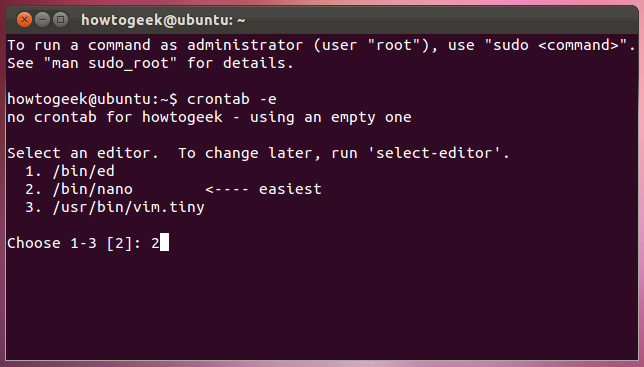
Sử dụng cấu trúc crontab -e để mở file crontab của tài khoản đang sử dụng. Các câu lệnh tại đây sẽ được thực hiện với quyền của tài khoản hiện tại, còn nếu bạn muốn thực thi lệnh trong toàn bộ hệ thống thì hãy áp dụng cấu trúc sudo crontab -e để mở tính năng crontab của tài khoản root. Sử dụng lệnh su -c “crontab -e” nếu distributor Linux của bạn không dùng sudo. Sau đó, hệ thống sẽ hiển thị các tùy chọn editor, chọn Nano nếu có (vì đây là trình editor đơn giản, dễ sử dụng và phù hợp với nhiều người):


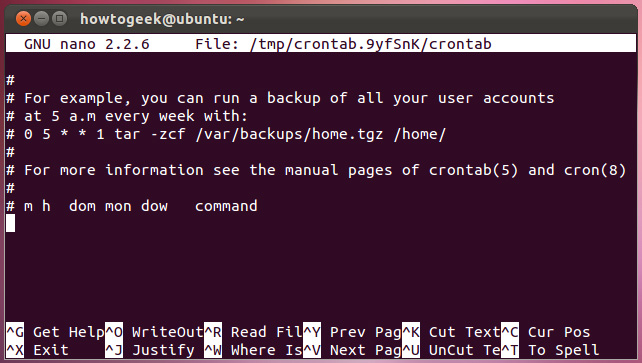
Các bạn sẽ thấy trình chỉnh sửa text Nano với thông tin GNU nano ở phần header trên cửa sổ Terminal. Và nếu không chọn thì crontab sẽ được mở bằng Vi:


Nếu không muốn sử dụng Vi thì các bạn gõ lệnh :quit và nhấn Enter để thoát khỏi Vi. Sau đó gõ export EDITOR=nano và crontab -e để mở file crontab bằng Nano.

Gán tác vụ mới:

Sử dụng phím mũi tên lên xuống hoặc Page Down để di chuyển xuống phía cuối file crontab trong Nano. Tất cả các dòng bắt đầu bằng # nghĩa là đã được cron bỏ qua, bên cạnh đó chúng còn giữ chức năng lưu trữ thông tin gợi ý khi người dùng chỉnh sửa đoạn mã bất kỳ nào đó.


Cụ thể, cấu trúc lệnh được viết trong crontab phải tuân theo quy chuẩn và chấp nhận những giá trị sau:

minute(0-59) hour(0-23) day(1-31) month(1-12) weekday(0-6) command

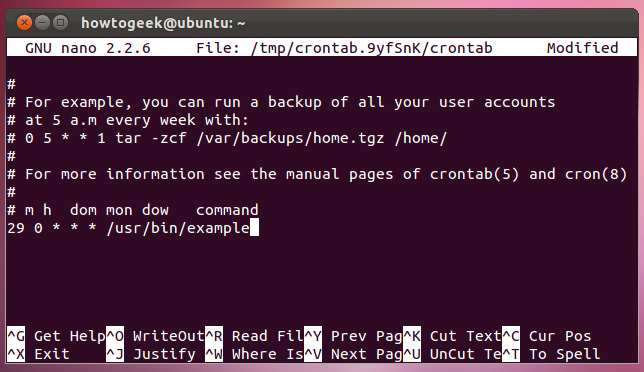
Và nếu muốn áp dụng bất kỳ giá trị nào, các bạn chỉ cần thay bằng ký tự đặc biệt *. Ví dụ nếu muốn thực hiện câu lệnh /usr/bin/example vào lúc 12:30 AM hàng ngày thì sử dụng lệnh:

29 0 * * * /usr/bin/example


Tại đây chúng ta sử dụng giá trị 29 thay vì phút thứ 30 và 0 thay cho 12h AM, bởi vì đơn vị thời gian tính theo phút, giờ và ngày sẽ bắt đầu bằng 0. Tuy nhiên, các bạn cần lưu ý rằng ngày và tháng lại bắt đầu bằng 1.

Sử dụng cấu trúc ngăn cách bằng dấu phẩy để chỉ định nhiều khoảng thời gian khác nhau. Ví dụ:

0,14,29,44 * * * * /usr/bin/example2

sẽ thực hiện lệnh /usr/bin/example2 vào phút thứ 15 mỗi giờ trong ngày. Mặt khác, chúng ta có thể sử dụng cấu trúc lệnh như dưới đây để áp dụng trong 1 khoảng thời gian nhất định nào đó:

0 11 * 1-6 * /usr/bin/example3

thì hệ thống sẽ chạy lệnh /usr/bin/example3 trưa chiều mỗi ngày, nhưng chỉ từ tháng 1 tới tháng 6.


Sau khi chỉ định toàn bộ các tham số cần thiết tại đây, chúng ta nhấn Ctrl + O và nhấn Enter để lưu file crontab trong Nano. Sau đó nhấn Ctrl + X để đóng Nano, các bạn sẽ thấy dòng thông báo:

“crontab: installing new crontab”

nghĩa là file crontab và các tác vụ đi kèm đã được thiết lập hoàn tất.


Chúc các bạn thành công!

Chung Lợi

VMware Workstation 8

VMware Workstation 8 là chặn đường tiến tới công nghệ cloud computing. Với hơn 50 tính năng mới, nó sẽ thay đổi đáng kể cách thức bạn làm việc với các máy ảo. Tiết kiệm thời gian, tăng cường hợp tác, và làm nhiều hơn những gì bạn từng nghĩ có thể làm việc với máy PC.
VMware Workstation 8 ra đời hồi nào thì mình không biết, chỉ thấy trên trang chủ của VMware giới thiệu khá là ấn tượng, nên trong bài viết này mình xin giới đến các bạn các tính năng mới mẻ có trong VMware Workstation 8.
Truy cập bất cứ lúc nào, bất cứ nơi nào
Access Anytime, Anywhere

VMware Workstation cung cấp một cách liền mạch để truy cập vào tất cả các máy ảo mà bạn cần, bất kể nơi chúng đang chạy. Kết nối đến máy chủ cho phép kết nối từ xa cho các máy ảo chạy trên VMware Workstation, VMware vSphere, và VMware vCenter. Bây giờ bạn có thể làm việc local và phía máy chủ lưu trữ ảo trên trong cùng một giao diện.
Chia sẻ các lợi ích
Share the Benefits
Chia sẻ một máy ảo là cách nhanh nhất để chia sẻ và kiểm tra các ứng dụng với nhóm của bạn trong một môi trường sản xuất như. Chạy VMware Workstation như một máy chủ để chia sẻ máy ảo với các đồng đội của bạn, bộ phận, hoặc tổ chức. VMware Workstation cung cấp điều khiển tầm cỡ doanh nghiệp cho nhiều  người dùng tiếp cận
Giao diện mới, cách thức mới
New UI, New Way to Work
Bạn liên tục có thể làm việc trong một không gian làm việc được kết nối, giao diện người sử dụng VMware Workstation đã được tân trang với các menu đơn giản, hình thu nhỏ thực, sở thích cải thiện màn hình, và một thư viện máy ảo mới. Thư viện máy ảo mới liệt kê tất cả các máy ảo của bạn và cho phép bạn tìm kiếm chúng, cho dù họ đang chạy trên máy tính của bạn, một máy chủ vSphere, hoặc sao chép từ VMware Workstation khác.
Giải phóng sức mạnh của máy tính vật lý
Unleash the Power of Your PC
VMware Workstation có lợi hại hơn khi sử dụng phần cứng mới nhất để tái tạo môi trường máy chủ và máy tính để bàn. Tạo máy ảo với lên đến 64GB bộ nhớ RAM với hiệu suất cải thiện đáng kể. Và bây giờ cho những lần khi bạn cần nó, ảo hóa phần cứng cho phép bạn chạy các máy ảo lồng nhau 64-bit. Các cải tiến khác bao gồm cải thiện hiệu suất và hỗ trợ cho âm thanh HD, SuperSpeed ​​USB (USB 3.0) và Bluetooth NAT.
Từ máy tính để trung tâm dữ liệu
From PC to Datacenter
Đơn giản chỉ cần kéo và thả một máy ảo để di chuyển nó từ máy tính của bạn đến một máy chủ VMware vSphere.Đó là cách dễ nhất để triển khai một môi trường ứng dụng đầy đủ từ máy tính của bạn đến một máy chủ để thử nghiệm, giám sát, hoặc phân tích.
Recycle Old Hardware
Nhanh chóng và dễ dàng chuyển đổi tất cả những Microsoft Windows và Linux vật lý vào máy ảo VMware Workstation. Nhận tất cả các lợi ích của ảo hóa trong khi giải phóng không gian lưu trữ và phần cứng. VMware Workstation bao gồm chuyển đổi mới nhất VMware độc ​​lập. Bây giờ bạn có thể tận dụng lợi thế của VMware Converter một cách độc lập.
Xem thêm thông tin về VMware Workstation 8 tại đây
Download VMware Workstation 8.0.0 Build 471780 | Windows
Download VMware Workstation 8.0.0 Build 471780 | Linux

Thuốc – KeyGen | Mediafire
Theo VMWare

Thứ Tư, 4 tháng 1, 2012

Thiết lập FTP server bằng phần mềm mã nguồn mỡ Filezilla

FTP server là một chương trình máy chủ để cho mọi ngượi upload/ donwload data, và cho các webserver nó là một nơi lưu trữ và chia sẻ file cho người dùng thông qua giao thức FTP.

Không giống như HTTP – được thiết kế để chuyển tiếp dữ liệu dạng hyper – text qua kết nối TCP, thì chuẩn FTP đảm bảo rằng server sẽ phản hồi lại các yêu cầu ngay khi nhận được tín hiệu từ host. Không chỉ cung cấp khả năng truyền file chính xác và nhanh chóng, bên cạnh đó là việc bảo mật và tính năng Resume.

Bài viết này mình sẽ hướng dẫn các bạn thiết lập hệ thống  server FTP cá nhân, qua đó người dùng có thể truy cập từ bất cứ đâu qua ứng dụng FTP client, cho phép nhiều tài khoản khác nhau upload và download dữ liệu trực tiếp tới server.

FileZilla FTP Server là 1 ứng dụng mã nguồn mở miễn phí dành cho hệ điều hành Windows, hỗ trợ giao thức kết nối bảo mật FTPFTP qua SSL/TLS tới server. Khi sử dụng giao thức SSL, chúng ta có thể mã hóa các kết nối giữa các host với nhau để đảm bảo lượng dữ liệu được truyền tải an toàn, bên cạnh đó thì ứng dụng này còn cho phép người dùng tùy chọn nhiều địa chỉ và cổng server khác nhau.

FileZilla Server Interface không chỉ cung cấp cho người dùng sự tiện lợi trong quá trình tạo và quản lý người dùng, mà còn thiết lập quyền đọc hoặc ghi đối với từng tài khoản khác nhau, do vậy người quản lý sẽ hạn chế được việc truy cập trái phép vào những phần tài liệu riêng tư. Bên cạnh đó, chúng ta còn có thể tạo Group – được dùng để kết hợp nhiều tài khoản người dùng có cùng mức phân quyền lại với nhau, và một số thiết lập khác như: giới hạn server, kích hoạt hoặc không sử dụng tính năng SSL khi người dùng đăng nhập, tốc độ truyền tải dữ liệu tối đa...

Để thực hiện, các bạn hãy tải và cài đặt phần mềm FileZilla tại đây, sau đó khởi động ứng dụng, nhập địa chỉ localhost (127.0.0.1) trong phần Server Address và mật khẩu trong tại ô Administration Password, giá trị Port mặc định ở đây là 14147. Nhấn OK:


Như đã đề cập tới ở trên, Group sẽ giúp chúng ta dễ dàng hơn trong việc quản lý nhiều tài khoản người dùng tương tự nhau. Việc cần làm trước tiên tại đây là tạo mới Group, sau đó gán từng tài khoản riêng biệt tới nhóm này. Các bạn chọn menu Edit > Groups như hình dưới:


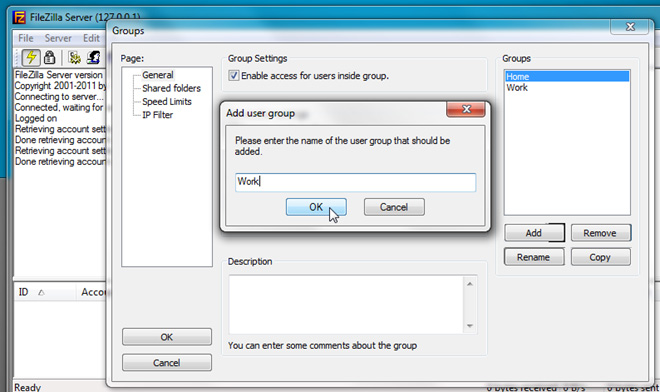
Bảng điều khiển Groups sẽ hiển thị, trước tiên chúng ta sẽ nhấn Add và nhập tên của nhóm cần tạo, sau đó kích hoạt quyền truy cập cho các tài khoản bên trong nhóm từ phần Group Settings.Tiếp theo là việc chỉ định thư mục sẽ được phép chia sẻ với các client, chuyển tới phần Shared folders từ phía bên trái và chọn thư mục cần chia sẻ để gán tại đây. Sau đó, chúng ta sẽ chuyển tới bước tiếp theo là gán tài khoản người dùng tới Group:


Từ menu Edit, các bạn chọn Users:


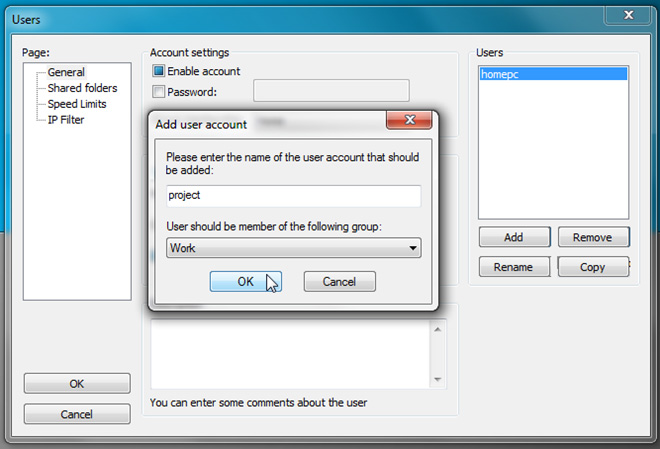
Tương tự như Groups, chúng ta có thể tạo tài khoản người dùng – User và thiết lập mức phân quyền đọc, ghi tương ứng. Nhấn nút Add, đặt tên cho tài khoản, chọn nhóm tương ứng từ menu drop – down, sau đó nhấn OK để hoàn tất:


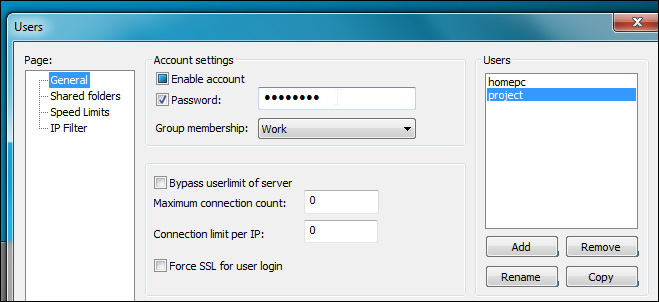
Ở chế độ mặc định, hệ thống sẽ tạo tài khoản người dùng với mật khẩu trống, nhưng nếu muốn đặt mật khẩu bảo vệ cho User thì các bạn hãy kích hoạt tùy chọn Password trong phần Account Settings. Tại đây, chúng ta còn có thể thay đổi Group membership, kích hoạt tùy chọn Bypass userlimit of serverForce SSL for user login:


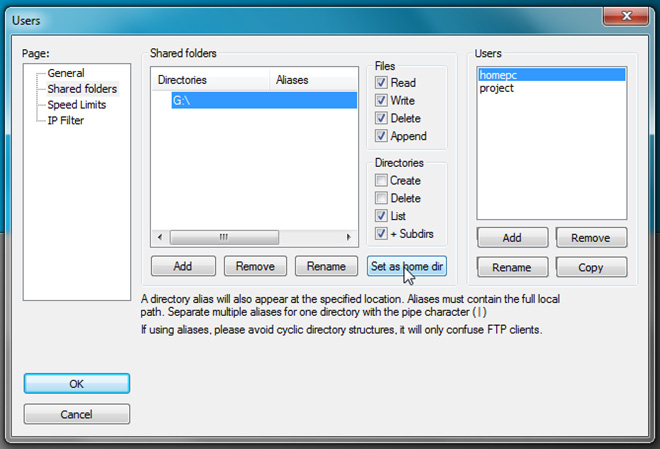
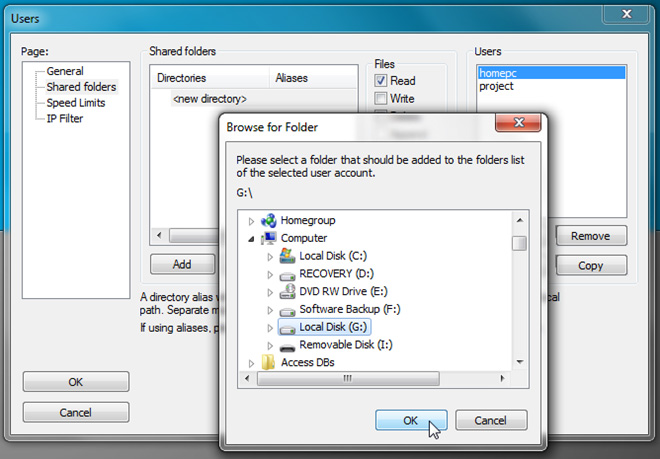
Nếu không chỉ định bất kỳ thư mục chia sẻ nào trong khi tạo Groups thì có thể gán sau đó. Chỉ việc chọn Shared folders sau đó nhấn Add từ Shared folders:


Phần FilesDirectories cho phép chúng ta xác nhận mức phân quyền đối với các tài khoản người dùng, bao gồm: đọc, ghi, xóa, liệt kê. Ở chế độ mặc định, chương trình sẽ tự động gán quyền tới tất cả các thành phần bên trong thư mục được chia sẻ đó. Tuy nhiên, các bạn có thể tắt bỏ tùy chọn +Subdirs để hạn chế việc truy cập, trong phần Shared Limits là việc thiết lập tốc độ download và upload tối đa đối với từng tài khoản, tùy từng khoảng thời gian trong ngày, và trong phần IP Filter chúng ta có thể loại bỏ các địa chỉ IP cố định:


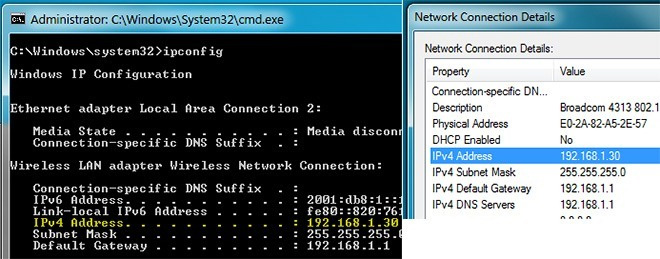
Khi hoàn tất quá trình thiết lập của User, chúng ta sẽ chuyển sang hệ thống client để khởi tạo kết nối tới server FTP. Nếu muốn truyền tải dữ liệu qua hệ thống mạng local, các bạn có thể dùng địa chỉ IP của máy server để tạo kết nối từ phía client. Dùng lệnh ipconfig trong Command Prompt để tìm địa chỉ IP như hình dưới:


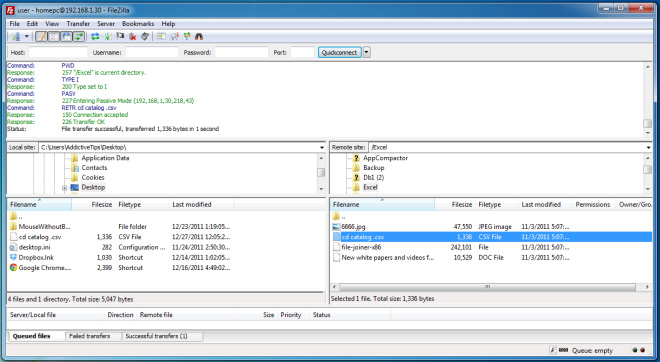
Sau đó, mở FileZilla FTP và chọn File > Site Manager, nhập các thông tin cần thiết vào đây. Nếu máy client được kết nối tới cùng hệ thống mạng, hãy điền địa chỉ IP của máy server trong phần Host để kết nối, sau đó chọn Normal từ phần Logon Type. Tiếp theo, nhập tên đăng nhập trong ô User, mật khẩu trong phần Password:


Khi hoàn tất, nhấn nút Access:


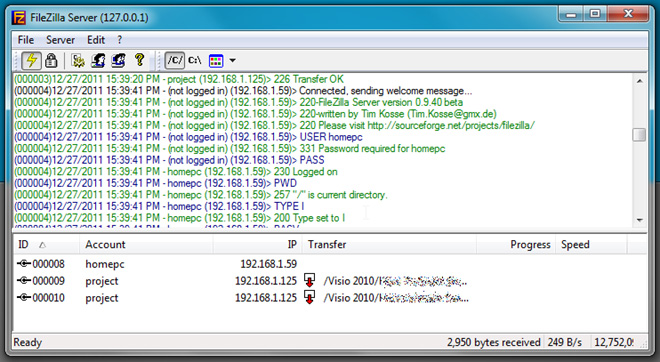
FileZilla FTP Server sẽ ghi lại toàn bộ thông tin về dữ liệu nhận được yêu cầu nhận và gửi đi, bao gồm các địa chỉ kết nối của client, tên đăng nhập, địa chỉ IP, tốc độ truyền tải file:


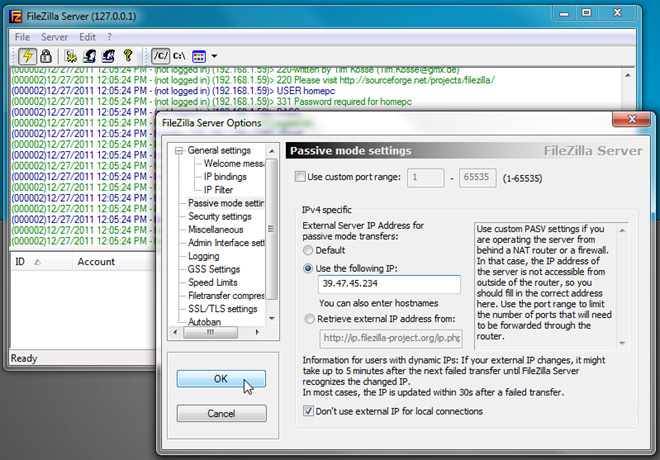
Bên cạnh đó, các bạn còn có thể chia sẻ địa chỉ IP của server với những client không cùng trong hệ thống mạng. Để xác định địa chỉ IP để tự động điều chuyển, mở FileZilla Server Options từ menu chính và chọn thẻ Passive mode settings, kích hoạt tùy chọn Use the following IP và nhập địa chỉ IP cần chia sẻ. Có thể giữ nguyên tùy chọn nhận địa chỉ IP từ ip.filezilla-project.org/ip.php hoặc tự thiết lập:


Khi hoàn tất, hệ thống client bên ngoài đã có thể kết nối tới server của bạn và truy cập vào thư mục chia sẻ. Nếu xảy ra lỗi tại đây thì có thể là do hệ thống Firewall của Windows hoặc router. Chúc các bạn thành công!

Chung Lợi - (internet).

Lênh căn bản cho người bắt đầu dùng linux

 Những lệnh căn bản về Linux

Khi bước chân vào Linux, các bạn nào mới tiếp xúc và lần đầu tiên làm quen với linux thì lúc đầu còn gặp nhiều bỡ ngỡi. hôm nay mình chia sẻ với các bạn vài lệnh căn bản để sử dụng và làm quen với hệ điều hành Linux.


Lệnh cơ bản hệ thống.

  1. Lệnh change password root.  
Passwd

  1. Lệnh mở thư mục
# cd /var/www/html (câu lệnh này dùng để mở thư mục html nằm trong www-var)

  1. Lệnh xem quyền hạn thư mục và file
ll  (Ví dụ ta muốn xem các tập tin và thư mục trong folder www quyền là gì, vào thư mục html và đánh lệnh ll để xem)

4.        Lệnh Rename tập tin, folder.

# mv phpMyAdmin-3.2.4-english phpmyadm (đổi tên thư mục phpMyAdmin-3.2.4-english thành phpmyadm)

  1. Lệnh xem dung lượng ổ cứng
Df

  1. Xem dung lượng sử dụng bộ nhớ (Ram)
Free –m

  1. Lệnh xem ai đã login về hệ thống.
Last


  1. Lệnh xem file lỗi trong quá trình khởi động
More /var/log/dmesg

  1. Lệnh xem ngày h và chỉnh sửa ngày h.
Date thángngàygiờphútnăm  (vd: 1212164512


 7.   Lệnh nén tập tin và giả nén.

# tar -cvzpf archive.tgz /home/example/public_html/folder // nén một thư mục
# tar -tzf backup.tar.gz // liệt kê file nén gz
# tar -xvf archive.tar // giải nén một file tar
Note: Nhớ đứng ngay thư mục chứa file nén cần giải nén.


  1. Lenh mount CD Rom.
- mount /dev/cdrom /media/: lắp ổ CD-ROM.

-
mount /dev/cdrom /media/: gỡ ổ DC-ROM 


Lệnh cơ bản cho Webmaster và Admin

11.   Lễnh xem version của PHP.

# php -v
     PHP 5.3.2 (cli) (built: May 19 2010 03:43:49)

12.   Lệnh xem version của MySQl.


     # mysql -V
mysql  Ver 14.14 Distrib 5.1.47, for pc-linux-gnu (i686) using readline 5.1
 
14.   Lệnh đặt pass cho mysql server.
# mysqladmin -u root password 123456
Lúc đó em sẽ đăng nhập trên PHPMyAdmin bằng tài khoản user: root/ password: 123456

15.   Lệnh change password Mysql server.

Mysqladmin -u root -p'abc' password '123456'
Note: pass củ là abc và đặt pass mới là 123456

16.   Lệnh quản trị webserver.

# service httpd status // xem tình trạng webserver
# service httpd restart // khởi động lại webserver
# service mysqld restart // khởi động lại mysql
# mysqlcheck -Aao -auto-repair -u[MySqlAdmin] -p[Password] // kiểm tra sửa và optimize mysql database
1


7. Lệnh xem có bao nhiếu kết nối vào server qua cổng 80
       netstat -an |grep :80 |wc –l

18.   Lệnh xem file httpd.conf

vi /etc/httpd/conf/httpd.conf

19.   Update Php 5.1 to  Php 5.2

1. Login to your server using SSH then create an updated .repo file (you need to be root user to do this)
vi /etc/yum.repos.d/centos-test.repo
2. Paste the following lines in it:

[c5-testing]
name=CentOS-5 Testing
baseurl=http://dev.centos.org/centos/5/testing/$basearch/
enabled=1
gpgcheck=1
gpgkey=http://dev.centos.org/centos/RPM-GPG-KEY-CentOS-testing
3. Run a yum update:
yum update php


Tạm thời mình trích ra một phần căn bản, khi nào có thời gian tổng hợp lại mình sẽ post thêm, Bài viết chỉ mang tính chất căn bản cho những bạn mới bước chân vào tìm hiểu linux, còn ai là cao thu thì xin được chỉ thêm và share cùng cho các bạn và mọi người học thêm nha.


Chung Lợi

Tạo watermark cho ảnh trong WordPress

Watermark là một ảnh nhỏ (thường là file GIF hay PNG trong suốt) như ảnh logo hoặc một đoạn text ghi địa chỉ trang web được đóng dấu (in chìm) lên các bức ảnh của riêng bạn để ghi lại dấu ấn. Cách làm này từ xưa đã được khá nhiều webmaster sử dụng để giữ bản quyền cho hình ảnh của mình, tránh bị sao chép mà ko ghi rõ nguồn gốc.
Plugin tạo watermark cho ảnh trong WordPress
Có một plugin khá hay tên là Marekki’s Watermark. Plugin này có chức năng tạo watermark cho các file ảnh mà bạn upload lên host khi viết bài, 
"lưu ý là bạn phải dùng công cụ upload ảnh của WordPress thì mới có tác dụng."

Một nhược điểm của Marekki’s Watermark từ khi có WordPress 2.7 là lúc cài đặt, bạn phải tự tay sửa file /wp-admin/includes/media.php , vì file này nằm trong thư mục wp-admin nên mỗi khi bạn update lên phiên bản mới của WordPress thì file này bị chép đè và bạn phải sửa lại nó, rất bất tiện và tốn thời gian.
Cách khắc phục nhược điểm trên như sau : bạn chỉ việc paste đoạn code dưới đây vào cuối file “watermark.php” là xong, ko cần phải sửa file /wp-admin/includes/media.php nữa.


Test midle sidebar

Health

Được tạo bởi Blogger.

Người theo dõi

Popular Posts

Popular Posts

Popular Posts

 
Support : Creating Website | Johny Template | Mas Template
Copyright © 2011. Blog' Chung Lợi - All Rights Reserved
Template Created by Creating Website Published by Mas Template
Proudly powered by Blogger